デスクトップをいじろう
さて、これまでの作業で基本的な事は終わりましたので ここからは趣味の世界に走ろうと思います。 まずはあなたの使っているパソコンを自分好みにしましょう。
といっても難しい事をする必要は一切無く、あなたの気に入っている画像を壁紙にしたり、アイコンを変えたりと本当にささやかなカスタマイズです。 しかし効果は絶大なので一度騙されたと思って試してみてください。で今回はウィンドウズをいじくるツールでもっとも名の知れ渡った「窓の手」と呼ばれるソフトを使いたいと思います。皆さんはこのソフトの名を聞いたことありますか?
実はいうと私もつい最近知ったばっかりなんであまり使い慣れている訳ではないんですが、このソフトの便利さに惚れちゃいました。 ものすごく設定を変更できるわけじゃないんだけど、痒い所に手が届くソフトというのが
ピッタリあてはまります。 作者さまの言葉を見ても「痒い所に手が届く → 孫の手 →窓の手」 ともじって、名前をつけたのですから。 とりあえず「窓の手」をインストールしてください。作者さまのサイト
窓の手の画像はこちらから見れますので、参考にどうぞ。
まずはいじってみよう
インストールできたら「窓の手」を開いてください。 そうすると大きなウィンドウが開いたと思いますが、いきなり 「あとは任せた、好きなようにやれ」 というのも何なので順を追って説明していこうと思います。参考程度に見ていってください。
新規作成
これはデスクトップの何も無い所で右クリックして「新規作成」を選んだ場合に出てくるウィンドウをいじくる所です。私は普段「テキスト文書」を多用するのですが 裏を返せばそれ以外は使わないことになりますので「テキスト文書」以外を消してます。このように必要無い奴を消せますし、逆に追加していく事も可能です。自分の良く使うファイルなどをここに追加しておけば、右クリック1つで出す事が出来ますので、ぜひ使ってみてください。
ie(1) ie(2)
IEを使っている人なら好きなように設定してくれます。 タイトルやエクスプローラーの背景を変更できるみたいですので、 IEを使っている人は自分好み(といっても画像サイズなどで制限がありますが)に変更してみてください。またここで使う画像を配布されているサイトもありますので、探してみるのも楽しいでしょう。
ウィンドウ/制限
ここではコントロールパネルにパスワードを設けて、セキュリティを上げる事が出来ます。自分以外は誰もパソコンに触らないという方には不要ですね。 ということで、ココもノータッチ。
ただ会社でパソコンを使用している方などは、セキュリティの為にここはキチンとしていた方が良いと思います。コントロールパネルを悪意ある人にいじられると大変なので気をつけてください。
右クリックメニュー
こいつも不要ですね。たしかに便利そうなのですが、あまり必要性が無いです。
ネットワーク/ゴミ箱
これはかなり便利です。「ネットワークコンピュータアイコンを隠す/ごみ箱アイコンを隠す」 にチェックを入れたら、デスクトップがかなりすっきりするのでシンプル好きの私にはたまりません。
一回捨てたファイルをもう一度復活させたいけど、ごみ箱アイコンが見つからないという方は 「マイコンピューターにごみ箱を表示」にチェックを入れればマイコンピューターにごみ箱アイコンが表示されるので安心です。ごみ箱アイコン1つ消えるだけでもデスクトップの雰囲気がガラリと変わってきますので、一度お試しください。
エクスプレーラー/デスクトップ…etc…
良く分からないので、ノータッチ。 すまん。
アンインストール
「アプリーションの追加と削除」で削除せず、直接ファイルを削除した場合などに「アプリケーションの追加と削除」にファイル自体は削除されたのに、名前だけ残っている場合があります。そういった場合にも使える機能です。
パフォーマンス
「DoubleSpace/DeiveSpaceをメモリーから外す」とありますが説明にある通り、これにチェックを入れたらメモリ容量が増えるらしいです。 私のようにノーパソを使用していてメモリが貧弱な方はチェックを入れたら良いでしょう。
ただし注意書きもある通り「ディスク圧縮プログラム」を使用している人はチェックをいれないように注意してください。
シャットダウン
これは電源を切る際に表示される画像を変更する所です。ここの画像を変えてみると結構気分も変わりますので、一度お試しください。私は夕日に染まる森の中を走るRX-7にしましたが、かなり自分では気に入っています。知人などが遊びに来たときにこれを見せるとかなり驚かれます。
ログオン(2)
最初にここを見たときに、驚きました。 私のバイクのキーにハサミが刺さって、後一歩で盗難されかけた時ぐらいビビリました。 「ログオン時にTempフォルダ内を削除」はまだわかります。
ええ、まだこれぐらいなら私は負けません。 しかし、その下にあるやつを見てください。 「ログオン時に以下の覆歴を削除する」でなんと・・・・・ 「最近使ったファイル」があるじゃないですか。
上の「Tempフォルダ内を削除」と合わせて見てください、何かを思い出しませんか? そうです当サイトに詳しい方ならご存知かと思いますが「エロサイトを回ろう」です。
ここで詳しく説明してましたね。最近使ったファイルの削除の仕方を・・・・・ しかしこの機能を使えば、毎回ログオン時に勝手にあの忌々しいファイルを 消し去ってくれるのです。う~ん窓の手万歳。
| Tempフォルダ |
あなたのパソコンの「C:\windows\temp」にあるだろうフォルダの事。TEMPとは日本語で「一時的」という意味合いで、名前の通りアプリケーションなどのソフトが起動中に使うファイルを一時的に収納するフォルダの事。たまにここにいらないファイルなどが溜まっているので「ディスククリーンアップ」などで定期的に綺麗にしておこう。これと似たフォルダでTemporary
Internet Filesというのがあるが、こいつはアプリケーションではなく、インターネット時に一時的に保存するフォルダで「C:\WINDOWS\Temporary
Internet Files」にある。 |
| 最近使ったファイル |
名前の通りで、最近使ったファイルを見るする事が可能。スタートメニューにあるのだが、何故か画像や動画のファイルばかりが残ってしまい、エロ愛好家の方々は家族にばれないか、日夜ヒヤヒヤしている悪の根源 |
ログオン(1)
NT/2000しか使えないですね。結構便利そうな機能なのですが。つーことで98を使っている私にはこいつを解説する事が出来ません。すまん。
スタートメニュー
さっき上で驚いている。とか書いてましたが訂正します。 さっき驚いていたのは、まだかわいい驚き方でした。 今は本当に驚いています。中学三年の三学期、英語の期末テスト、開始5分で不覚にも爆睡して目が覚めたらテストが終わっていた(ちなみに点数は6点)
ぐらいびびってます。 右のほうにある「スタートメニュー項目を使用不可(隠す)にする」ってありますよね。 そこになんと、あの呪われた「お気に入り」があるじゃないですか。
お気に入りの削除のやり方から始まり、次はログオン時にファイルを削除ときましたが 最終段階でその「お気に入り」自体を使用不可にしてしまおうというのです。
これでもうムフフな画像を見ても心配ありません。間違っても 「このお気に入りはなんだ?お前は尻フェチか・・・・ 今日からお前の名は「尻フェチ男」だ!!」 なんていう「死んだ方がマシ」という自体は避けられます。
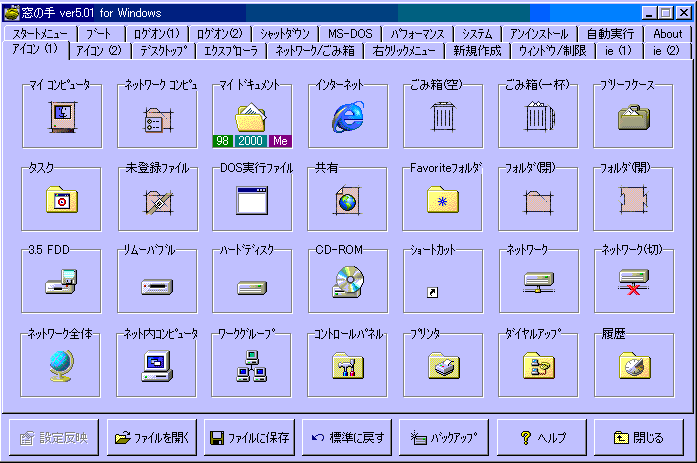
アイコン
窓の手の真骨頂ともいえるアイコンを簡単に変更する機能です。 私もこれでアイコンを変更する前は「アイコンなんて変えても一緒だよ。」 と思っていたのですが実際変えてみると、これが以外にも変わるものなんですよ。
何か新しいPCを一台手に入れたかのような気分になりました。 私の使用させてもらっているアイコンはこちらから入手できます。
下の方にある「DrawingBoard for Win Ver.1.1」というアイコンなんですが シンプルなデザインが気に入って、使用させてもらってます。
他にも窓の手さんのサイトからリンクを伝ってアイコンを公開しているサイトに行けますので、皆さんも自分好みのアイコンを見つけてください。
窓の手を起動させた時に出てくる画面の下の方に
「ファイルを開く ファイルを保存 標準に戻す バックアップ」
とありますがその意味は
設定反映
各設定を変更した後このボタンを押す事によって、あなたの指定した条件が反映されます。 逆にこのボタンを押さない限り窓の手は各種設定を変更しません。 つー事で窓の手でアイコンなどをいじった場合、このボタンを押さないと折角変えたアイコンが無駄になりますので注意。
ファイルを開く
これは「ファイルに保存」で保存した設定ファイル設定情報を呼び出します。この機能を使えば、何種類もの設定をその日の気分で変える事が出来ます。たとえば春は春っぽいアイコンを使い、夏は夏っぽいのを使うのもまた楽しい。知人が遊びに来た時には、すぐさまエロ対策のほどこされた設定ファイルを開けばオッケーです。
ファイルに保存
現在の設定情報を記録としてファイルに保存できます。 例えば数種類(MAC風、ちょっとおしゃれ風、クール風)の設定情報を保存しておけば、好きなときに各種設定ファイルを呼び出して設定を反映する事が可能です。
反映方法は「ファイルを開く」で設定情報を呼び出し「設定反映」で反映されます。 (注意)「アンインストール」、「自動実行」、「新規作成」と起動終了ロゴの設定は保存されません。
標準に戻す
これは窓の手をいじり過ぎてわけが分からなくなった場合などに、Windowsインストール時の設定に一発で戻す為にあります。このボタンで戻らない設定もあります。
それは「アンインストール」、「自動実行」と「新規作成」の設定です。 これはWindows標準に戻してもあまり意味がないことと PCによっての環境の違いという2つの要因から標準には戻していません。
バックアップ
レジストリファイル等のシステムファイルを「窓の手」のインストールディレクトリの下の 「RegBack」というディレクトリにバックアップします。これで定期的にバックアップを取っておけば何かあった時でも安心です。